5.1. Текстовый редактор «Блокнот»
5.1. Текстовый редактор «Блокнот»
Чтобы запустить программу «Блокнот», выполните команду главного меню Пуск ? Все программы ? Стандартные ? Блокнот . В результате на экране откроется окно программы, изображенное на рис. 5.1.
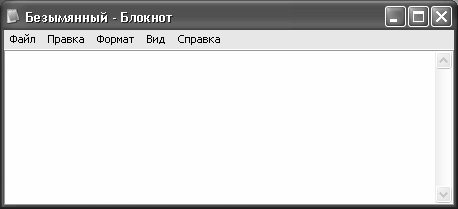
Рис. 5.1. Программа «Блокнот»
Программа довольно проста в использовании и потому отлично подходит для новичков. Создавать новый документ вы можете сразу после ее запуска: просто вводите текст с клавиатуры – вот и вся премудрость. Чтобы впоследствии сохранить созданный документ, выполните команду главного меню Файл ? Сохранить (эта команда вызывается также нажатием комбинации клавиш Ctrl+S ) или Файл ? Сохранить как . В результате на экране откроется окно, изображенное на рис. 5.2.
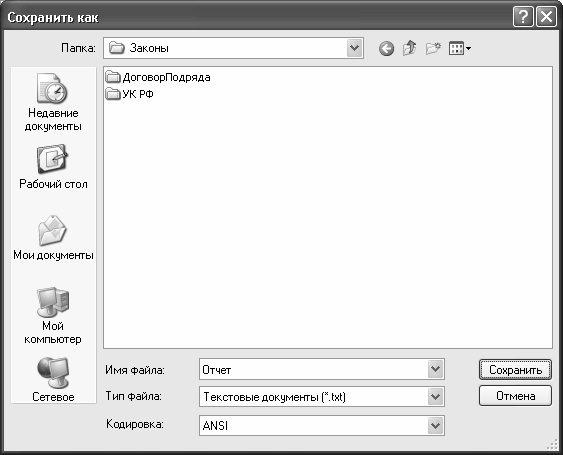
Рис. 5.2. Сохранение документа по указанному пути
В данном окне в поле Имя файла нужно ввести имя создаваемого файла, под которым он будет храниться в компьютере, а в поле Папка – указать путь для сохранения, после чего нажать кнопку Сохранить . Если впоследствии вам понадобится внести какие-либо изменения в созданный документ, то вначале нужно открыть его: для этого либо просто запустите файл документа, либо откройте «Блокнот» и выполните команду главного меню Файл ? Открыть – при этом отобразится окно Открыть (рис. 5.3).
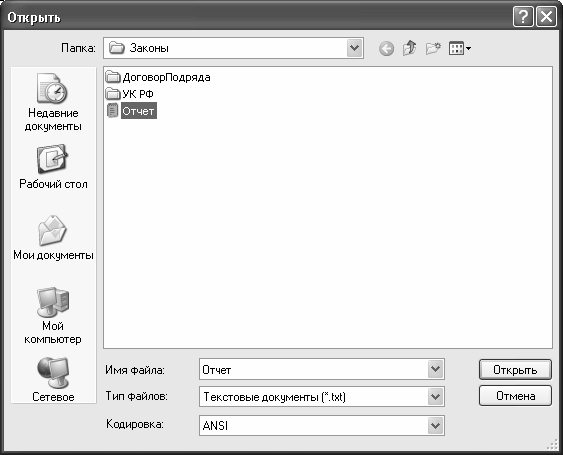
Рис. 5.3. Выбор файла для открытия
В данном окне в поле Папка нужно выбрать папку, в которой хранится требуемый текстовый документ, затем выделить его щелчком мыши (при этом в поле Имя файла должно отобразиться его имя) и нажать кнопку Открыть . В результате файл откроется в окне программы «Блокнот». Теперь вы можете вносить в него любые необходимые изменения, для сохранения которых пользуйтесь командой Файл ? Сохранить . Учтите, что в данном случае при активизации данной команды на экране не будет открываться окно, которое показано на рис. 5.2 (оно отображается только при первом сохранении файла), а просто сохранятся выполненные изменения. Если же вы хотите сохранить изменения в отдельном файле (т. е. чтобы первоначальный вариант файла остался без изменений) – пользуйтесь командой Файл ? Сохранить как .
Чтобы распечатать текущий документ, выполните команду главного меню Файл ? Печать , вызываемую также нажатием комбинации клавиш Ctrl+P . При этом на экране откроется окно настройки параметров печати, в котором нужно нажать кнопку Печать . Предварительно можно просмотреть, как будет выглядеть документ на печатном листе – для этого выполните команду Файл ? Параметры страницы . В открывшемся окне вы также можете отредактировать настройки печати.
Если в процессе работы над документом вы случайно допустили какое-то ошибочное действие, вы можете отменить его с помощью команды Правка ? Отменить (или нажатием комбинации клавиш Ctrl+Z ). Учтите, что эта команда отменяет только последнее действие.
Если в вашем документе периодически повторяется какой-то один и тот же текстовый фрагмент, то можно не набирать его постоянно, а пользоваться буфером обмена. Выделите этот фрагмент и выполните команду главного меню Правка ? Копировать , после чего установите курсор в то место, где этот фрагмент должен повториться, и выполните команду Правка ? Вставить . Поместить текстовый фрагмент в буфер обмена можно также с помощью команды Правка ? Вырезать – но в этом случае он будет удален из прежнего места.
* * *
Для быстрого удаления предварительно выделенного текстового фрагмента используйте команду Правка ? Удалить либо нажмите клавишу Delete . При этом будьте внимательны и осторожны, поскольку программа не выдает дополнительный запрос на подтверждение операции удаления. Еще раз напомним – отменить последнее ошибочное действие (в т. ч. удаление) можно с помощью команды Правка ? Отменить .
Если необходимо быстро выделить все содержимое документа (например, для копирования в буфер обмена и последующей вставки в другой документ), используйте команду Правка ? Выделить все , которая вызывается также нажатием комбинации клавиш Ctrl+A .
С помощью команды Правка ? Время и дата вы можете быстро вставить в то место, где находится курсор, информацию о текущей дате и времени (рис. 5.4).
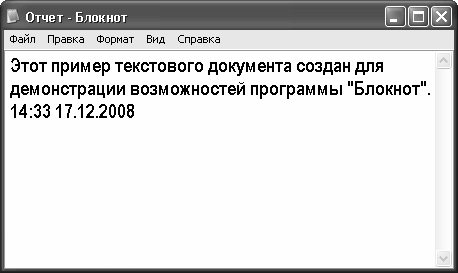
Рис. 5.4. Вставка в документ текущей даты и времени
На рисунке видно, что вначале идет время в формате ЧЧ: ММ , а после пробела – дата в формате ДД.ММ.ГГГГ . Отметим, что к аналогичному результату приведет нажатие клавиши F5 .
Более 800 000 книг и аудиокниг! 📚
Получи 2 месяца Литрес Подписки в подарок и наслаждайся неограниченным чтением
ПОЛУЧИТЬ ПОДАРОКДанный текст является ознакомительным фрагментом.
Читайте также
Практикум «Сам себе редактор»
Практикум «Сам себе редактор» Чувство красоты развито у Пушкина до высшей степени, как ни у кого. Чем ярче вдохновение, тем больше должно быть кропотливой работы для его исполнения. Мы читаем у Пушкина стихи такие гладкие, такие простые, и нам кажется, что у него так и
3.3. Как создать текстовый документ?
3.3. Как создать текстовый документ? В процессе работы может возникать необходимость оперативно создать текстовый документ – например, чтобы зафиксировать какую-то важную информацию, пока она не забылась, либо в других случаях. Рассмотрим, как это сделать максимально
5.2. Текстовый редактор Word (версии до 2007)
5.2. Текстовый редактор Word (версии до 2007) Программа Word является намного более сложным и функциональным текстовым редактором, чем рассмотренный выше «Блокнот». Как мы уже отмечали выше, она входит в состав офисного пакета MS Office от компании Microsoft.В настоящее время Word – самая
Что такое шифровальный блокнот?
Что такое шифровальный блокнот? Прошли времена, когда кодовые книги хранились в сейфах. Еще совсем недавно разведчики пользовались и постоянно носили с собой специальные шифровальные блокноты, которые порой были размером с почтовую марку. Их было легко спрятать в одежде
Редактор ключевых кадров
Редактор ключевых кадров Когда Вы работаете с несколько слоями, имеющими каждый свои собственные ключевые кадры, легче управлять распределением интервалов времени, если Вы можете видеть сразу все слои и их ключевые кадры.Именно это позволяет делать редактор ключевых
Редактор и редактура
Редактор и редактура См. также «Книги» Редактор: сотрудник газеты, который отделяет зерна от плевел и отдает плевелы в печать. Элберт Хаббард Редактор — это специалист, который, плохо зная, что такое хорошо, хорошо знает, что такое плохо. Евгений Сазонов Телеграфный
ПОСПЕЛОВ Петр Николаевич (1898—1978), главный редактор «Правды»
ПОСПЕЛОВ Петр Николаевич (1898—1978), главный редактор «Правды» 173 Величайший полководец всех времен и народов товарищ Сталин.Доклад на заседании в Москве 21 янв. 1949 г. в годовщину смерти Ленина «Величайшим полководцем всех времен» именовала Гитлера немецкая пропаганда
Книги См. также «Библиотека. Библиофилы», «Опечатки», «Писатели», «Редактор и редактура», «Словарь», «Чтение и читатели»
Книги См. также «Библиотека. Библиофилы», «Опечатки», «Писатели», «Редактор и редактура», «Словарь», «Чтение и читатели» Книга есть способ существования сериалов вне телевидения. Леонард Луис Левинсон* Книги делятся на две половины: те, которых никто не читает, и те,
Редактор и редактура См. также «Книги»
Редактор и редактура См. также «Книги» Редактор: сотрудник газеты, который отделяет зерна от плевел и отдает плевелы в печать. Элберт Хаббард* Редактор – это специалист, который, плохо зная, что такое хорошо, хорошо знает, что такое плохо. Евгений Сазонов Телеграфный