6.1. Назначение, возможности и пользовательский интерфейс Excel
6.1. Назначение, возможности и пользовательский интерфейс Excel
Программа Excel позволяет создавать и распечатывать документы, оформленные в виде таблиц, выполнять расчеты, и др. Вкратце задачи, решаемые с помощью Excel, можно сформулировать следующим образом:
• ввод, редактирование и вывод на печать разнообразных табличных документов;
• выполнение любых, в т. ч. самых сложных расчетов;
• сохранение документов в разных форматах (Excel, Web-страница, шаблон, текстовый документ и др.);
• ввод и обработка табличных данных с использованием встроенных механизмов формул, функций, макросов и др.;
• анализ и управление данными (автоматический расчет итоговых и промежуточных данных, структуризация и консолидация данных, использование сводных таблиц и отчетов и др.);
• вставка в документ различных объектов (рисунок, функция, примечание, объект и др.);
• форматирование документов и их составных элементов;
• импорт необходимых данных из различных источников (включая базы данных OLAP) и последующая их обработка;
• настройка параметров представления табличного документа на экране, а также настройка пользовательского интерфейса;
• доступ к данным совместно с другими программами (например, Word, PowerPoint, Access и др.);
• формирование самых разнообразных отчетов – аналитических, сводных, графических, в виде диаграмм и др.;
• создание несложных приложений с использованием языка программирования VBA;
• защита табличного документа от неквалифицированного и несанкционированного доступа.
Помимо перечисленных задач, с помощью редактора Excel можно решать и другие задачи, в зависимости от потребностей пользователя.
Чтобы запустить табличный редактор Excel (рис. 6.1), выполните команду Пуск ? Все программы ? Microsoft Excel .
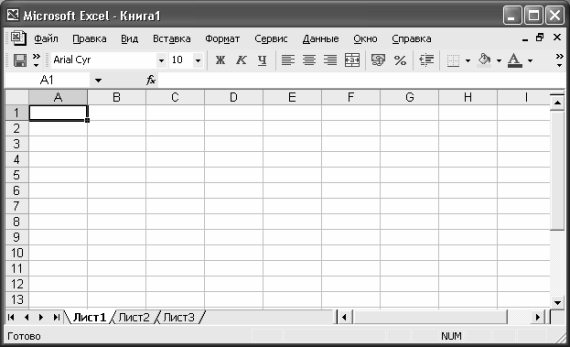
Рис. 6.1. Табличный редактор Excel
Для удобства запуска рекомендуется вывести на рабочий стол ярлык программы. Пользовательский интерфейс Excel (см. рис. 6.1) включает в себя следующие основные элементы: главное меню (находится вверху окна), контекстное меню (вызывается нажатием правой кнопки мыши), панели инструментов (расположены под главным меню), рабочая область (занимает основную часть интерфейса), листы и ячейки (элементы рабочей области).
Более 800 000 книг и аудиокниг! 📚
Получи 2 месяца Литрес Подписки в подарок и наслаждайся неограниченным чтением
ПОЛУЧИТЬ ПОДАРОКДанный текст является ознакомительным фрагментом.
Читайте также
Возможности
Возможности Мир значительно больше, чем мы думаем, рассматривая глобус или просматривая телевизионные передачи. Кажется, что в наше время можно объехать Землю даже быстрее, чем за 80 дней. В действительности же все не так. Для того чтобы увидеть всю планету, и целой жизни не
Глава 6. Строим таблицы и выполняем расчеты в редакторе Excel
Глава 6. Строим таблицы и выполняем расчеты в редакторе Excel Табличный редактор Excel также входит в состав пакета MS Office, и популярен не меньше текстового редактора Word. Это объясняется широкими функциональными возможностями программы и вместе с этим – простотой в
6.2. Термины и понятия, используемые в Excel
6.2. Термины и понятия, используемые в Excel Табличный редактор Excel является более сложным программным продуктом, нежели текстовый редактор Word. В определяющей степени это обусловлено тем, что Excel предусматривает выполнение расчетных функций, более того – он разработан
6.4. Рабочий лист Excel и его структурные элементы
6.4. Рабочий лист Excel и его структурные элементы Любая рабочая книга (именно так называется файл, созданный программой Excel) состоит из рабочих листов. В общем случае лист Excel представляет собой таблицу, состоящую из строк и столбцов. Каждый рабочий лист книги Excel состоит из 256
6.7. Как нарисовать таблицу в Excel?
6.7. Как нарисовать таблицу в Excel? Как мы уже отмечали выше, рабочий лист Excel представляет собой таблицу, состоящую из ячеек, каждая из которых образуется в результате пересечения строки и столбца. Но ведь полностью рабочий лист данными почти никогда не заполняется: обычно в
8.4. Оформляем интерфейс проигрывателя
8.4. Оформляем интерфейс проигрывателя Возможности Windows Media Player предусматривают применение множества вариантов настройки пользовательского интерфейса, а также представления информации. Для этого в главном меню программы предназначены команды меню Вид .Команды Полный и
Правило 27. СУДА,ЛИШЕННЫЕ ВОЗМОЖНОСТИ УПРАВЛЯТЬСЯ ИЛИ ОГРАНИЧЕННЫЕ В ВОЗМОЖНОСТИ МАНЕВРИРОВАТЬ
Правило 27. СУДА,ЛИШЕННЫЕ ВОЗМОЖНОСТИ УПРАВЛЯТЬСЯ ИЛИ ОГРАНИЧЕННЫЕ В ВОЗМОЖНОСТИ МАНЕВРИРОВАТЬ a. (а) Судно,лишенное возможности управляться, должно выставлять: i. два красных круговых огня, расположенных по вертикальной линии на наиболее видном месте; ii. два шара или
Интерфейс работы с ключевыми кадрами
Интерфейс работы с ключевыми кадрами Как мы только что выяснили, ключевые кадры находятся в трех разных окнах таблиц с параметрами слайда. У каждого из этих трех окон есть одни и те же секции. Изучив приёмы работы в одном из окон, Вы легко освоите остальные.Для начала,
Пользовательский профиль
Пользовательский профиль В профиле хранятся настройки цветов, шрифта, отступов и фона, а также прочие пользовательские настройки
Возможности выбора
Возможности выбора Далее описываются общедоступные средства для предотвращения беременности. Помните, что правильное использование повышает эффективность метода. Посоветуйтесь с врачом, чтобы получить больше информации о том, какой вариант лучше всего для