8.3. Копирование мультимедийных файлов
8.3. Копирование мультимедийных файлов
Если вы хотите переписать мультимедийные файлы с компакт-диска на компьютер или наоборот, необходимо освоить процесс копирования. О том, как это делается средствами программы Windows Media Player, мы расскажем ниже.
8.3.1. Как скопировать мультимедийные файлы с компакт-диска?
Чтобы перейти в режим копирования файлов с компакт-диска, выполните команду главного меню Файл ? Копировать ? Копировать с аудио компакт-диска или просто откройте в панели задач раздел Копировать с компакт-диска . Содержимое данного раздела показано на рис. 8.4.
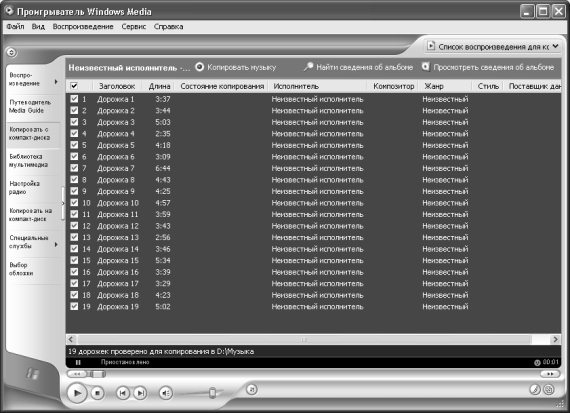
Рис. 8.4. Копирование с компакт-диска
Здесь приводится список файлов, которые предполагается скопировать (т. е. находящихся на компакт-диске). Для каждой позиции списка в соответствующих колонках последовательно указывается его название, продолжительность звучания, состояние копирования (здесь информация начнет отображаться только после начала копирования), исполнитель произведения, создавший его композитор, и иные данные.
В крайней слева колонке путем установки соответствующих флажков помечаются позиции, которые нужно скопировать. По умолчанию установлены флажки напротив всех позиций.
Сразу под списком копируемых файлов в информационной строке показывается путь, по которому они будут скопированы. По умолчанию копирование осуществляется в папку Моя музыка .
* * *
Чтобы начать копирование, нажмите кнопку Копировать музыку , которая расположена над перечнем копируемых файлов.
8.3.2. Как записать мультимедийные файлы на компакт-диск?
Чтобы перейти в режим записи файлов на компакт-диск, выполните команду главного меню Файл ? Копировать ? Копировать на аудио компакт-диск или просто откройте в панели задач раздел Копировать на компакт-диск . Содержимое данного раздела показано на рис. 8.5.
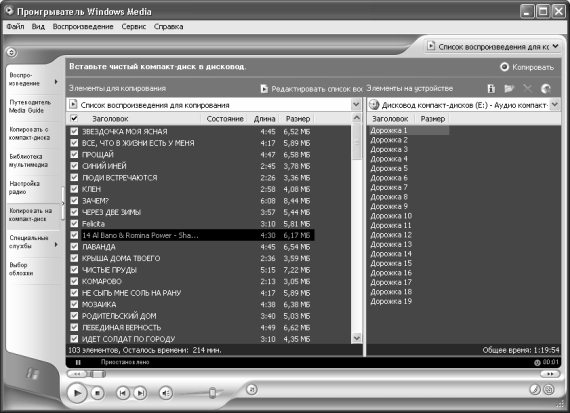
Рис. 8.5. Запись файлов на компакт-диск
На рисунке видно, что рабочая область разделена на две части. Слева отображается список файлов, предназначенных для копирования (нужно отметить флажками те, которые нужно записать на диск; по умолчанию отмечены все файлы списка). Для каждой позиции перечня в соответствующих колонках отображается заголовок, текущее состояние, длина (то есть продолжительность звучания) и размер. В правой части показывается содержимое компакт-диска.
Список воспроизведения, который нужно скопировать, выбирается в раскрывающемся списке поля Элементы для копирования .
Чтобы начать копирование, нажмите кнопку Копировать , которая расположена справа вверху интерфейса.
Более 800 000 книг и аудиокниг! 📚
Получи 2 месяца Литрес Подписки в подарок и наслаждайся неограниченным чтением
ПОЛУЧИТЬ ПОДАРОКДанный текст является ознакомительным фрагментом.
Читайте также
8.5. Как управлять процессом воспроизведения мультимедийных файлов?
8.5. Как управлять процессом воспроизведения мультимедийных файлов? У пользователей часто возникает необходимость тем или иным образом влиять на процесс воспроизведения музыкальных или видео-файлов, например: временно приостанавливать воспроизведение (режим Пауза ),
Копирование движения
Копирование движения Иногда Вы создаете движение, которое требует аккуратного изменения позиций или просто имеет массу повторений. В этих случаях Вы можете сэкономить много времени, копируя параметры настройки движения из одной позиции в другую.Иконка копирования [Copy
Копирование слайдов
Копирование слайдов Любой слайд, который Вы создали, может быть скопирован полностью.Копирование включает все слои, настройки, надписи и все остальное.Чтобы скопировать слайд, Вы можете щелкнуть правой клавишей мыши по слайду в списке слайдов и выбрать Copy (Копировать) в
Копирование настроек
Копирование настроек Копирование настроек параметров дает возможность скопировать почти любые настройки, которые Вы можете переместить в программе с одного места в другое. Чтобы использовать это, Вы должны определиться, какие настройки Вы хотите скопировать. Это
Копирование всего
Копирование всего Работая в ProShow, Вы обнаружите, что мало того, что Вы можете скопировать почти все настройки, используя специализированные инструменты копирования — Вы можете скопировать почти любую настройку непосредственно из параметра настройки, используя щелчок
4.9. Резервное копирование данных
4.9. Резервное копирование данных Ситуация, когда хостер исчезает вместе с сайтами, не такая редкость, как можно подумать. Для владельца динамических сайтов подобное происшествие может привести к полной потере всех сайтов без возможности их скорого восстановления.Дело в