Веб-страницы
Веб-страницы
Работа с интернет-страницами (веб-страницами) сводится к работе с информацией, представленной на них. Перечислим то, что вы можете увидеть на интернет-странице.
Текст. Это может быть как обычный текст, так и «необычный», нажатие которого приводит к переходу на другую страницу. Мы помним, что такой текст называется ссылкой, или гиперссылкой, и он, как правило, выделяется цветом.
С обычным текстом вы можете выполнить следующие действия:
• прочитать: при этом следует активно пользоваться полосами прокрутки и колесиком мыши (скроллом);
• сохранить.
Выполнить сохранение текста несложно.
1. Выделяем текст одним из способов.
Способ 1. Подводим указатель мыши к началу текстового фрагмента, щелкнем левой кнопкой мыши и, удерживая ее, тянем выделение до конца фрагмента. Данный способ удобен в случаях, когда требуется выделить небольшой кусок текста, который полностью отображается на экране монитора.
Способ 2. Этот способ лучше использовать тогда, когда вам предстоит выделить большой кусок текста, для просмотра которого требуется воспользоваться полосами прокрутки. Сначала выделяем небольшой фрагмент с самого начала текста (достаточно выделить первое слово) способом, указанным выше, затем отпускаем мышь и (нигде не щелкая!) прокручиваем страницу, пока не увидим конец текстового фрагмента. Затем нажимаем клавишу Shift, после чего щелкнем кнопкой мыши в конце фрагмента. После этого весь текст между первым выделенным словом и тем местом, где вы щелкнули, выделится.
2. Копируем текст одним из способов.
Способ 1 (универсальный). Нажимаем комбинацию клавиш Ш+С.
Способ 2. Этот способ требует некоторой аккуратности в выполнении. Щелкнем правой кнопкой мыши на выделенном фрагменте и в появившемся контекстном меню выбираем Копировать.
3. Вставляем скопированный фрагмент.
Сначала следует определиться, куда вы хотите вставить скопированный текст. Обычно для этого используют программу Microsoft Office Word. Открываем чистый лист — новый документ Microsoft Office Word: кнопка Пуск ? Все программы ? Microsoft Office ? Microsoft Office Word 2007. Теперь, когда вы находитесь в программе Microsoft Office Word, вставляем скопированный фрагмент одним из способов.
Способ 1. Нажимаем комбинацию клавиш Ctrl+V.
Способ 2. Щелкнем правой кнопкой мыши, выбираем Вставить.
Способ 3. Нажимаем кнопку на панели инструментов.
После этого текст можно редактировать, распечатывать, сохранять.
ЗАПОМНИМ
Если документ уже открыт, достаточно просто перейти в окно Microsoft Office Word — щелкнуть кнопкой мыши на названии открытого документа на Панели задач (в самом низу экрана).
Гиперссылки. С этим понятием вы уже знакомы, сейчас мы его расширим. Существуют гиперссылки, которые выполняют различные действия.
• Ссылки наподобие Далее, Просмотр или просто текст, выделенный цветом и/или подчеркиванием. Предназначены для перехода на другую страницу, где вы сможете либо более подробно прочитать о каком-то событии, либо узнать, что означает выделенный термин.
• Ссылки наподобие Скачать, Загрузить. К ним привязаны какие-либо файлы, которые вы можете сохранить на своем компьютере. Как правило, это тексты книг, программы, фильмы или музыка. После нажатия появляется окно (рис. 1.10). Чтобы сохранить заинтересовавший вас файл, необходимо нажать Сохранить. После этого обязательно появится окно (рис. 1.11), в котором следует указать, куда именно нужно сохранить файл. Выбираем папку и нажимаем Сохранить.
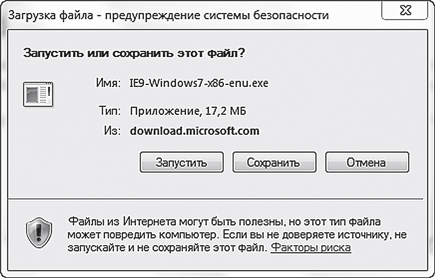
Рис. 1.10. Окно запуска файла
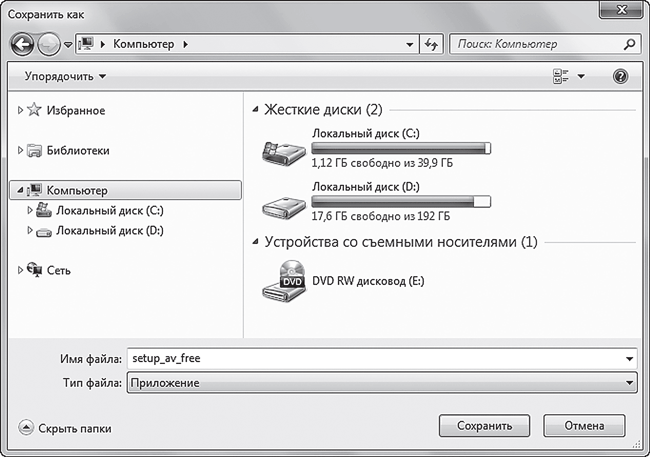
Рис. 1.11. Окно сохранения файла
• Ссылки-картинки. Это обычные картинки, однако при подведении указателя мыши к ним он вместо привычной стрелки отобразится в виде руки. Это свидетельствует о том, что данный элемент можно нажать. Как правило, такие ссылки осуществляют переход, описанный в первом случае.
Изображения. Это могут быть обычные картинки, фотографии и анимация. Как вы уже знаете, некоторые из них представляют собой ссылки. В любом случае с изображением вы можете выполнить следующие действия:
• просмотреть: вы увидите ссылку Просмотр или Увеличить; нажав картинку, вы также перейдете к увеличенному изображению;
• сохранить: прежде чем сохранять изображение, сначала убедитесь, что его нельзя увеличить, иначе сохраните картинку такого размера, какой видите на экране. После этого делаем следующее: щелкнем на картинке правой кнопкой мыши, в появившемся меню выполняем команду Сохранить изображение. Когда появится окно для выбора папки, в которую будет сохранена фотография, укажите путь и нажмите Сохранить.
Мультимедиа. Это видеоролики, клипы, фильмы. Опознать их на странице легко — они отображаются окном мультимедийного проигрывателя (рис. 1.12).
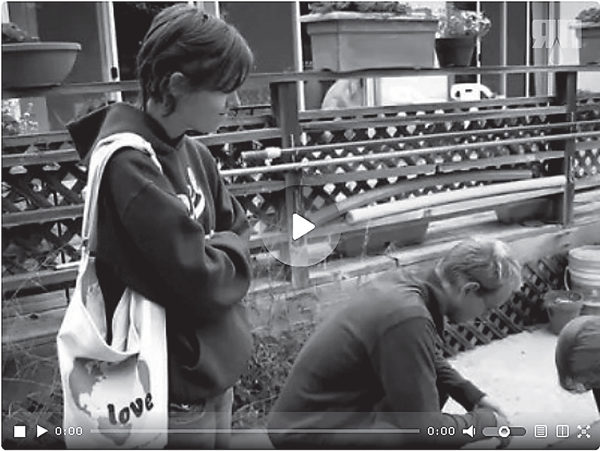
Рис. 1.12. Область отображения элемента мультимедиа
Мультимедиа вы можете просмотреть: нажатие треугольника в центре окна, изображающего экран, или в самом низу приведет к началу просмотра (это кнопка Play («Просмотр»)). В процессе просмотра можно нажать паузу — это та же кнопка Play («Просмотр») внизу, только во время просмотра она изменяет свое значение и становится кнопкой Pause («Приостановить»).
Более 800 000 книг и аудиокниг! 📚
Получи 2 месяца Литрес Подписки в подарок и наслаждайся неограниченным чтением
ПОЛУЧИТЬ ПОДАРОКДанный текст является ознакомительным фрагментом.
Читайте также
Забытые страницы истории кельтов
Забытые страницы истории кельтов Долгое время мы привыкли смотреть на кельтов с точки зрения греческих и римских авторов, для которых эти жители Центральной Европы были воплощением варварства – грубыми людьми, говорившими на непонятном языке. Для римлян они были
Спортивные страницы
Спортивные страницы Лесной славился как один из спортивных центров в окрестностях Петербурга, особенно зимой, когда тут процветал лыжный спорт. В начале XX века его называли «самым здоровым спортом», а знаменитый полярный исследователь Ф. Нансен после своего путешествия
Интернет-страницы
Интернет-страницы Вся информация представлена в Интернете в виде страниц, на которых кроме текста могут находиться различные изображения, а также ссылки на другие страницы или объекты (файлы) — гиперссылки. При щелчке на такой ссылке происходит переход на другую
Оптимизация урла страницы
Оптимизация урла страницы URL (англ. Uniform Resource Locator) – так называется запись адреса веб-документа в Сети (в народе – ссылка). Например: http://semantica.in/blog/o-budushhem-seo.html Зачем нужен URL?– Он помогает сделать навигацию более понятной, показывает пользователю в каком разделе
104 страницы про любовь
104 страницы про любовь Пьеса (1964)В молодежном кафе «Комета» поэт читает стихи. Председатель общественного совета кафе пытается устроить обсуждение. Девушка-посетительница хвалит стихи. Для сидящего неподалеку парня это становится поводом для знакомства. Девушку зовут
Создание простейшей веб-страницы
Создание простейшей веб-страницы Начнем практику с создания простой веб-страницы с повторяющимся несколько раз текстом «Добро пожаловать!»Хотя на данный момент существует большое количество различных HTML-редакторов, многие из которых автоматизируют процесс написания
Интернет-страницы
Интернет-страницы www.rodos.com: Лучший веб-сайт по Родосу. Много информации, в особенности о гостиницах, квартирах в домах гостиничного типа, пансионатах и домах отдыха, также о фирмах проката автомобилей. Вся информация о ценах и прямых возможностях резервирования. www.culture.gr: