Отправка сообщений
Отправка сообщений
Для отправки сообщений необходимо выбрать пользователя из вашего списка, затем дважды щелкнуть кнопкой мыши на его имени — появится окно, внизу которого находится область для сообщения (рис. 3.9). Поставьте курсор, напечатайте текст, а затем отправьте его нажатием клавиши Enter. Вся переписка (полученные и отправленные сообщения) будет отображена в верхней части окна. Когда человек, с которым вы общаетесь, ответит, его сообщение появится в верхней части этого окна. Мгновенно пользователь сможет написать вам только в том случае, если он находится в режиме Доступен (посмотрите внимательно на окно — там в самом верху указан статус пользователя).
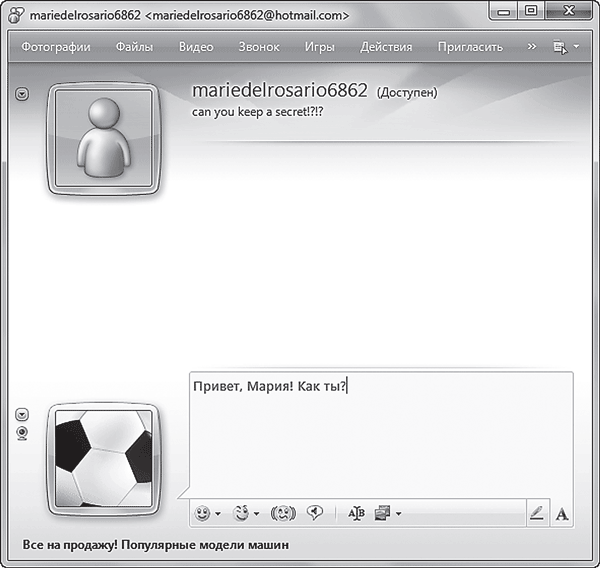
Рис. 3.9. Окно сообщений
Кроме сообщений, набранных с клавиатуры, можно отправлять послания (текст и рисунки), нарисованные карандашом. Вы также вправе пересылать различные файлы.
Чтобы отправить какой-либо файл (текстовый документ, музыку, фотографию), достаточно перетащить его в область ввода сообщений. Сделать это можно при любом статусе, кроме Невидимый (при таком статусе вы можете только отправлять или получать текстовые сообщения).
Как видите, в пользовании программой нет ничего сложного. Общение может происходить как посредством текстовых сообщений, так и с помощью голоса (кнопка Звонок вверху окна сообщений контакта) и веб-камеры (кнопка Видео). Если ваш собеседник подключил камеру, то рядом с его изображением появится значок Запустить или остановить веб-камеру, нажатие которого позволит отправить запрос о включении камеры (рис. 3.10).
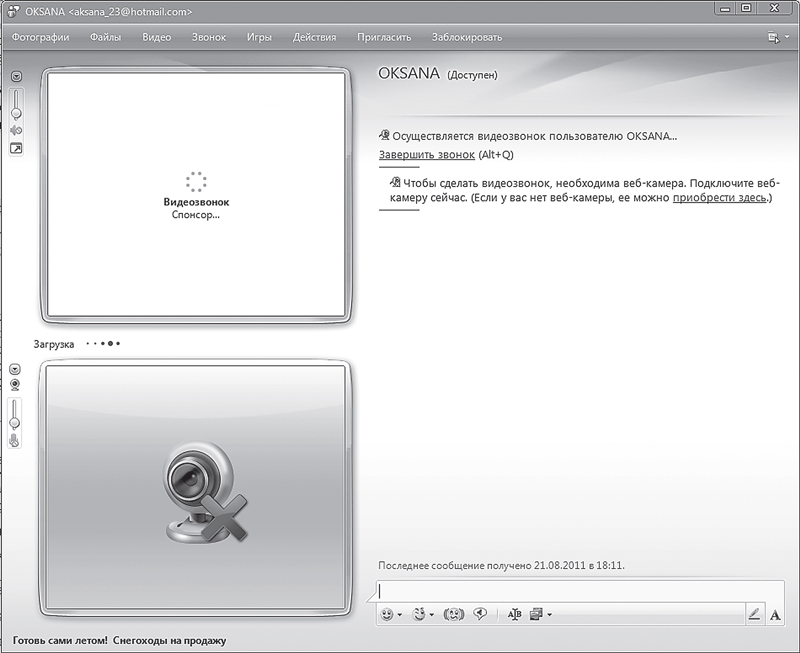
Рис. 3.10. Окно предложения видеозвонка
Свою камеру при этом вы можете не включать.
Для выхода из программы достаточно выполнить команду меню Файл ? Выход.
Более 800 000 книг и аудиокниг! 📚
Получи 2 месяца Литрес Подписки в подарок и наслаждайся неограниченным чтением
ПОЛУЧИТЬ ПОДАРОКДанный текст является ознакомительным фрагментом.
Читайте также
Тайна переписки и иных сообщений
Тайна переписки и иных сообщений ТАЙНА ПЕРЕПИСКИ И ИНЫХ СООБЩЕНИИ — одно из конституционных личных прав человека; согласно ч. 2 ст. 23 Конституции РФ каждый имеет право на тайну переписки, телефонных переговоров, почтовых, телеграфных и иных сообщений. Соответствующие
Отправка факса через WEB
Отправка факса через WEB HylaFax предоставляет возможность отправить факс из системы, набрав текст сообщения непосредственно в интерфейсе Elastix: или использовав файл в формате PDF, TIFF или
Отправка факса как на Windows-принтер
Отправка факса как на Windows-принтер Скачайте бесплатное приложение Winprint Hylafax (http://sourceforge.net/projects/winprinthylafax/) и установите виртуальный принтер: Создайте новый локальный порт типа «Winprint Hylafax» Настройте новый порт, назвав, его, например «HFAX1:» и выбрав драйвер принтера
Отправка писем
Отправка писем Для отправки писем воспользуемся следующей схемой.1. Заходим в свой электронный ящик.2. Нажимаем Написать (рис. 2.7). Рис. 2.7. Отправка электронного письма3. Заполняем следующие поля.[Отправить] [Сохранить] [Отмена]• Кому. Здесь указываем электронный адрес
Отправка сообщений
Отправка сообщений Для отправки сообщений необходимо выбрать пользователя из вашего списка, затем дважды щелкнуть кнопкой мыши на его имени — появится окно, внизу которого находится область для сообщения (рис. 3.9). Поставьте курсор, напечатайте текст, а затем отправьте
Отправка сообщений
Отправка сообщений Для того чтобы отправить сообщение какому-либо пользователю, достаточно два раза щелкнуть кнопкой мыши на его имени, после чего появится окно диалога (рис. 3.28). В нижней части введем текст сообщения и нажмем кнопку Отправить. Рис. 3.28. Окно обмена
Отправка и прием файлов
Отправка и прием файлов Одна из возможностей программы «Mail.ru Агент» — отправка и прием файлов. Эта функция пригодится вам и в дружеском, и профессиональном общении. Согласитесь, ведь очень удобно, рассказывая, например, о проведенном отпуске, отправить пару фотографий
Отправка SMS-сообщений
Отправка SMS-сообщений С помощью программы «Mail.ru Агент» можно совершенно бесплатно отправлять SMS-сообщения. Открываем окно диалога с другим пользователем и переходим на вкладку SMS (рис. 3.22). Рис. 3.22. Отправка SMS-сообщенияВ том случае, если у пользователя, которому вы
Отправка в армию
Отправка в армию В этой главе. Отправка новобранцев со сборного пункта. Первые контакты со старослужащими. Осторожность и бдительность — качества, необходимые солдату-новобранцу Свой путь в армию я начал с провала на вступительных экзаменах в политехнический институт.