Просмотр фотографий
Просмотр фотографий
Раз мы заговорили о Ленте и о том, что на ней отображаются все фотографии, которые публикуют на сайте Odnoklassniki.ru ваши друзья, расскажем о том, что с этими фотографиями можно сделать. Их можно просмотреть, выставить им оценки и прокомментировать. Однако для этого фотографию нужно открыть. Сделать это можно несколькими способами.
Способ 1. Щелкнем кнопкой мыши на фотографии, которая отображается в Ленте.
Способ 2. Зайдем на страницу друга, нажмем ссылку Фотографии и выберем нужную фотографию (рис. 4.36).
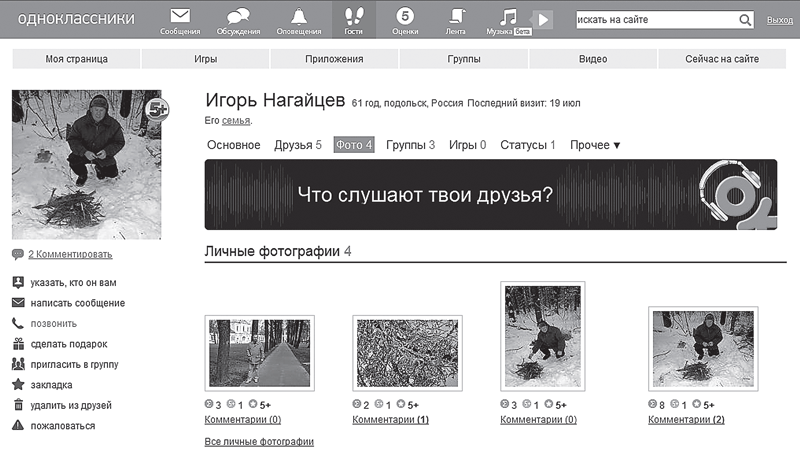
Рис. 4.36. Просмотр фотографий
Способ 3. Просматривая список друзей, подведем указатель мыши к фотографии друга и в раскрывающемся меню выберем ссылку фотографии (рис. 4.37).
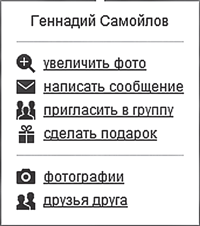
Рис. 4.37. Раскрывающееся меню
Теперь, когда мы видим фотографии в миниатюре, можно просмотреть их в нормальном размере. Для это щелкнем кнопкой мыши на фотографии, в результате появится окно (рис. 4.38).
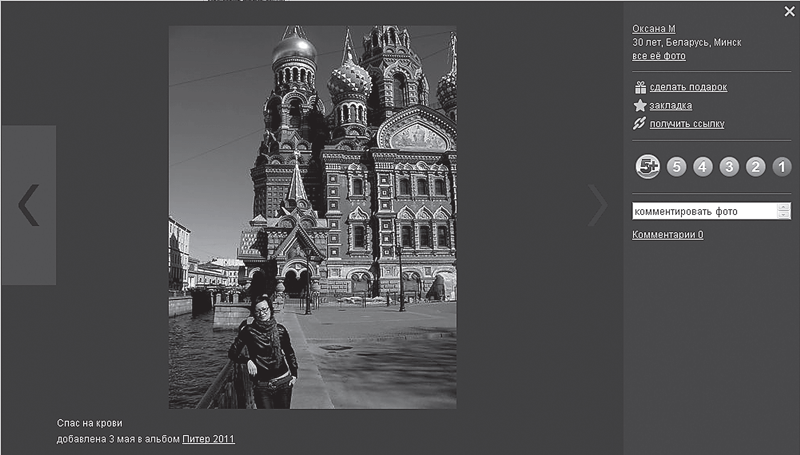
Рис. 4.38. Окно просмотра фотографий
В этом окне вы можете добавить к фотографии комментарий (поле комментировать фото) или поставить ей оценку — от 1 до 5+.
Более 800 000 книг и аудиокниг! 📚
Получи 2 месяца Литрес Подписки в подарок и наслаждайся неограниченным чтением
ПОЛУЧИТЬ ПОДАРОКДанный текст является ознакомительным фрагментом.
Читайте также
Глава 4. Обработка фотографий
Глава 4. Обработка фотографий Всех фотографов можно разделить на две большие группы. Одни считают, что фотография — это некое таинство, и нельзя нарушать его последующей обработкой снимка, тем более — цифровой. Попытки улучшения изображения якобы убивают дух
Добавление фотографий
Добавление фотографий Добавить собственные фотографии можно несколькими способами.Способ 1. На странице под собственной фотографией нажимаем ссылку добавить фотографии (рис. 4.39). Рис. 4.39. Добавление фотографийВы попадете на страницу загрузки личных фотографий
Добавление фотографий
Добавление фотографий Один из важнейших элементов общения в социальных сетях — обмен фотографиями. Чтобы загрузить фотографию на страницу Vkontakte.ru, в главном меню выбираем вкладку Мои фотографии (рис. 4.74). Рис. 4.74. Вкладка Мои фотографииУ вас пока только одна фотография,
ОБРАБОТКА ПЛЕНОК И ПЕЧАТЬ ФОТОГРАФИЙ В МИНИ-ЛАБОРАТОРИЯХ
ОБРАБОТКА ПЛЕНОК И ПЕЧАТЬ ФОТОГРАФИЙ В МИНИ-ЛАБОРАТОРИЯХ При печати в минилабах (то есть в мини-лабораториях) нужно соблюдать некоторые правила, чтобы получить хорошие результаты съемки.Большое значение имеет выбор лаборатории, в которой вы собираетесь обрабатывать
Маски и предварительный просмотр
Маски и предварительный просмотр Обратите внимание, что, когда Вы работаете с маской, предварительный просмотр параметров слайда показывает маску, а не эффекты маски. Чтобы видеть действительные эффекты маски, Вы должны проиграть слайд в предварительном просмотре. ProShow
Плетеная рамка для фотографий
Плетеная рамка для фотографий Вам потребуется: белая бумага, плотный картон, акриловая краска, универсальный клей ПВА, кисти, 2 рамочных подвеса, прищепки, простой карандаш, линейка, канцелярский нож, ножницы.Ход работыПодготовить тонкие бумажные трубочки. Из плотного
Геометрическая рамка для фотографий
Геометрическая рамка для фотографий Вам потребуется: белая бумага, треугольная пластиковая основа, круглая пластиковая основа, золотая гуашевая или акриловая краска, бесцветный акриловый лак, грунтовка, универсальный клей ПВА, кисти, деревянная кулинарная шпажка,
Просмотр иллюстраций
Просмотр иллюстраций Вы можете посмотреть иллюстрацию в увеличенном виде. Этот режим активируется длинным нажатием на иллюстрации.Изменяйте масштаб кнопками громкости или экранными кнопками +/-. Паронамирование - скольжением пальца.Чтобы выйти из режима просмотра