Подготовка изображений для публикации в Интернете
Подготовка изображений для публикации в Интернете
Чаще всего изображения, загруженные из Интернета, можно использовать на своих сайтах без обработки, чего нельзя сказать о фотографиях, полученных с цифрового фотоаппарата. К примеру, размер файла с фотографией, сделанной обычной «мыльницей», может достигать нескольких мегабайт. Если использовать на сайте необработанные фотографии, то страницы будут загружаться очень медленно. Это может привести к тому, что нетерпеливый пользователь покинет страницу, не дождавшись ее загрузки.
Подобными ошибками очень часто грешат начинающие веб-мастера, создающие сайты с помощью визуальных веб-редакторов типа FrontPage. Они вставляют на страницы необработанные фотографии, размер которых как по ширине, так и по высоте составляет несколько тысяч пикселов, а для того чтобы они полностью помещались на странице, уменьшают их масштаб отображения с помощью мыши. Хотя после подобного масштабирования картинка может выглядеть очень маленькой, размер файла остается прежним. Для примера взгляните на фрагмент веб-страницы, на которой присутствует изображение размером 155 х 117 пикселов, однако его реальные размеры 2816 х 2112 пикселов, а файл весит почти 3 Мбайт (рис. 3.3).
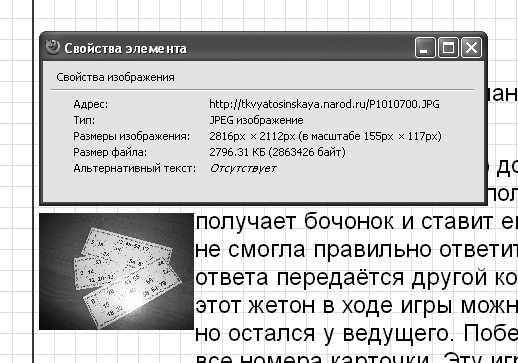
Рис. 3.3. Картинка выглядит очень маленькой, но размер файла почти 3 Мбайт
Никогда не допускайте подобных вольностей и обрабатывайте фотографии перед размещением на веб-страницах.
Если вы пользуетесь растровым графическим редактором Photoshop, то в меню File (Файл) выберите команду Save for Web & Devices (Сохранить для Сети и устройств). После этого будут доступны настройки, позволяющие быстро подготовить изображение для публикации в Интернете (рис. 3.4).
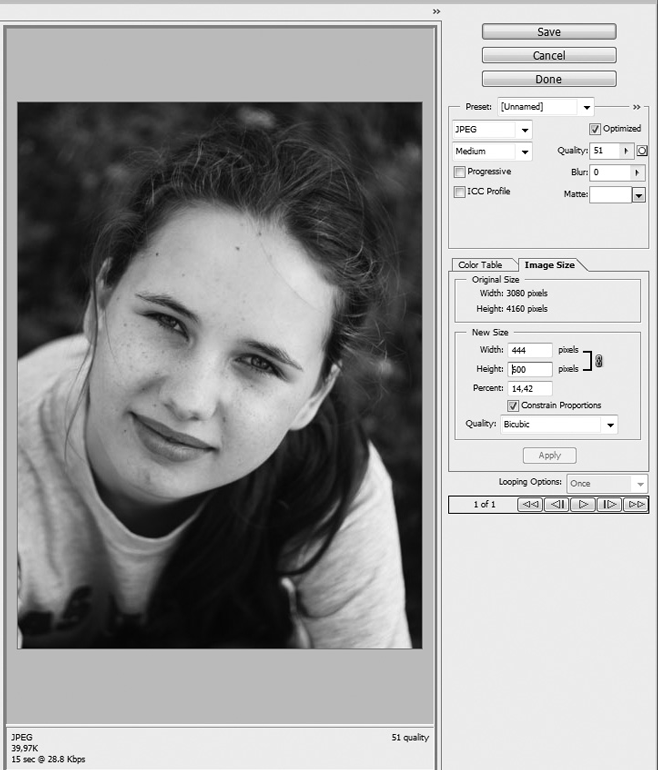
Рис. 3.4. Photoshop позволяет быстро подготовить изображение для публикации в Сети
Во многих случаях можно ограничиться изменением размера и качества изображения. К примеру, для блогов мы часто сохраняем изображение с размером 600 пикселов по большей стороне, а для параметра Quality (Качество) устанавливаем 51 %.
Если вы не дружите с Photoshop или привыкли пользоваться только легальным программным обеспечением, воспользуйтесь бесплатной программой FastStone Image Viewer. Это многофункциональный растровый редактор для операционных систем семейства Windows (сайт программы: www. faststone.org). Несмотря на то что FastStone Image Viewer бесплатен, он обладает неплохим набором функций. Перечислим его основные возможности:
• конвертирование изображений в различные растровые форматы;
• добавление надписей и водяных знаков на изображения;
• пакетная обработка изображений;
• удаление эффекта «красных глаз»;
• создание скриншотов.
Пакетная обработка изображений позволяет работать с изображениями не по одному, а сразу с группой. К примеру, можно взять 100 фотографий с цифрового фотоаппарата и за считанные секунды уменьшить их размер и качество до необходимых значений.
Отдельно стоит сказать и о водяных знаках. Поскольку в Интернете процветает повальное заимствование чужих фотографий, иногда нелишне на своих фотографиях размещать водяной знак или надпись. Логично указывать на изображениях адрес вашего сайта – наверняка найдутся желающие на него заглянуть (рис. 3.5).
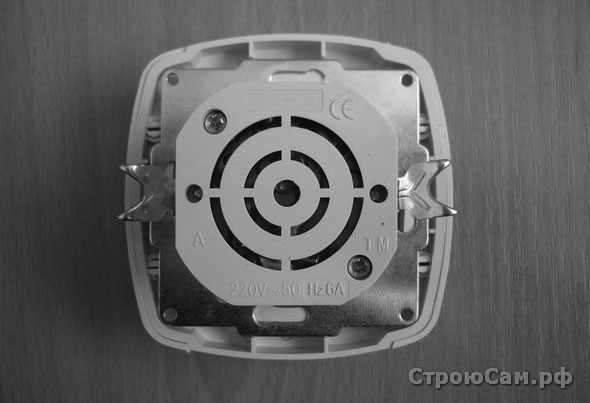
Рис. 3.5. В правом нижнем углу отображается надпись, созданная в программе FastStone Image Viewer
При установке FastStone Image Viewer можно выбрать русский язык, благодаря чему не составит большого труда разобраться в принципах работы с программой.
Теперь вы знаете о картинках достаточно для того, чтобы с умом использовать их при создании сайтов.
Более 800 000 книг и аудиокниг! 📚
Получи 2 месяца Литрес Подписки в подарок и наслаждайся неограниченным чтением
ПОЛУЧИТЬ ПОДАРОКДанный текст является ознакомительным фрагментом.
Читайте также
Символика изображений
Символика изображений Мы уже много говорили об информативном характере татуировок. По ним можно было наиболее полно представить жизнь человека и его биографию. С помощью тату мы могли узнать о воинских доблестях человека и его семейном положении, о его положении в
Местоположение изображений
Местоположение изображений Folder List (Список папок), который находится в верхнем левом углу главного рабочего пространства, очень похож на любой браузер папок, используемый в Windows. Он показывает жесткие диски, папку My Pictures и прочее содержание системы, работая таким же
Создайте движение изображений
Создайте движение изображений У Вас есть свои собственные подобранные вручную изображения в презентации и пользовательские значения времени в слайдах. Теперь мы пойдем дальше, к одной из наиболее эффективных функций ProShow — способности создать движение.Эффект "Кен
Пять изображений лица
Пять изображений лица Кроме получения интересного изображения, классический портрет ставит своей целью уловить и запечатлеть узнаваемое сходство модели. Чтобы понять, почему я использую термин «признанное/узнаваемое» сходство, обратите внимание на следующее.
ПОДГОТОВКА К ПЛЕТЕНИЮ Сушка. Подготовка и сортировка сырья. Замачивание. Окрашивание
ПОДГОТОВКА К ПЛЕТЕНИЮ Сушка. Подготовка и сортировка сырья. Замачивание. Окрашивание По внешнему виду солома, если отнестись к ней без предрассудков завораживающе красива — это чистое золото, мерцающее без блеска, мягко и шелковисто. Она прочна, имеет более или менее
Использование изображений
Использование изображений Как мы уже сказали выше, при создании сайтов обычно используются изображения трех форматов: JPG (JPEG), GIF и PNG. Мы ограничимся только JPEG-файлами.Поскольку изображения – очень значимый элемент для сайта, то постараемся провести с ними более