Использование изображений
Использование изображений
Как мы уже сказали выше, при создании сайтов обычно используются изображения трех форматов: JPG (JPEG), GIF и PNG. Мы ограничимся только JPEG-файлами.
Поскольку изображения – очень значимый элемент для сайта, то постараемся провести с ними более масштабный эксперимент. На нашу вебстраницу мы вставим дважды одно и то же изображение, но храниться оно будет в различных местах.
Примечание
Изображение, которое мы используем для примера, можно загрузить, пройдя по ссылке www.pcbee.ru/wp-content/uploads/2011/08/mfu_0.jpg. Сохраните это изображение на Рабочем столе под именем mfu_0.jpg.
Для вставки рисунков используется тег <img src="URL">, где URL – это адрес картинки.
Для изменения нашей страницы необходимо открыть HTML-файл в Блокноте. Для этого щелкаем на значке файла правой кнопкой мыши и выбираем команду Открыть с помощью ? Блокнот. Далее изменим текст согласно образцу (рис. 3.10).
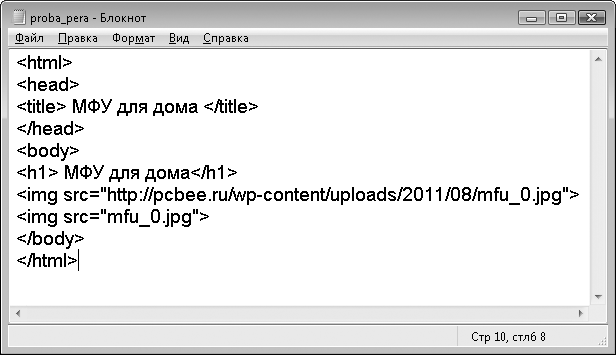
Рис. 3.10. Добавление в HTML-код ссылок на изображения
Первое изображение хранится на сервере в Интернете, а второе – на Рабочем столе вместе с веб-страницей. Просматривая страницу в окне браузера, мы убеждаемся, что картинки исправно отображаются (рис. 3.11).
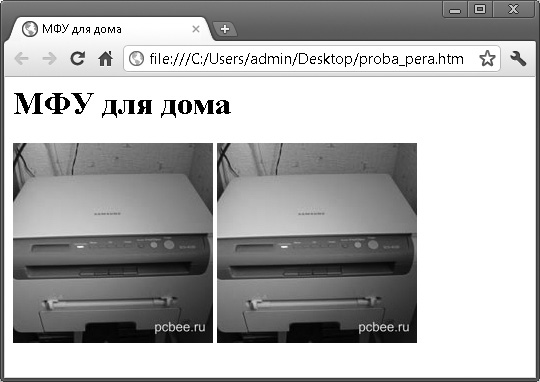
Рис. 3.11. Одинаковые файлы с изображениями, добавленными на веб-страницу, находятся в разных местах
В первом случае используется абсолютная ссылка, а во втором – относительная. Чтобы понять разницу между ними, перенесем файл с веб-страницей с Рабочего стола в папку Мои документы и снова откроем страницу в браузере. Второй рисунок не отображается (рис. 3.12).

Рис. 3.12. Второй рисунок не отображается, так как HTML-страница была перемещена в другую папку
Причина заключается в том, что браузер «пытается найти» файл с изображением в той же папке, где находится веб-страница, но там его нет. Наверняка подобную картину вы видели на некоторых сайтах. На своих сайтах необходимо избегать проблем с отображением рисунков.
Что делать, если рисунок не отображается?
• Проверить, есть ли это изображение по указанной в HTML-коде ссылке.
• Посмотреть, правильно ли указан путь к картинке.
• Проверить, правильно ли указано имя файла. К примеру, вместо названия файла name.jpg вы могли написать name.jpeg.
Нелишне вспомнить такое определение из курса информатики: полное имя файла – это путь к файлу вместе с именем файла. В случае с абсолютной ссылкой указывается именно полное имя файла, и даже если веб-страница будет перемещена, файл будет найден (если, конечно, он не удален). В случае с относительной ссылкой путь к файлу указывается относительно того каталога, где находится веб-страница.
Внимание!
Главное, что вы должны понять из этого примера, – в действительности никаких изображений на веб-странице нет – есть только ссылки на эти изображения и указание на то, в каком месте вебстраницы и как они должны отображаться.
Если проводить аналогию с текстовым редактором типа Microsoft Word, то там мы, как правило, внедряем изображения в документ, то есть они реально присутствуют в текстовом файле. Однако при использовании Word возможен такой вариант вставки изображения, как на веб-странице. Иначе говоря, картинка будет отображаться в тексте, но файл с ней будет храниться отдельно от документа. Если удалить файл с изображением, то картинка перестанет отображаться и в документе Word.
До сих пор мы не использовали атрибуты тегов, с помощью которых можно менять свойства объекта, соответствующего тегу. Для начала рассмотрим такие атрибуты тега <img>, как alt, width и height.
• alt – позволяет добавлять к картинке так называемый альтернативный текст. Если в браузере отключить показ картинок (это часто приходилось делать во время коммутируемого доступа к Интернету, чтобы ускорить загрузку веб-страниц), то вместо картинок можно увидеть текст, который дает пользователю понять, что изображено на рисунке. На данный момент альтернативный текст более важен не для удобства пользователей, а для обеспечения возможности поиска по картинкам, как это делают современные поисковые сервисы.
• width и height – если вы немного знаете английский язык, то уже догадались, что речь идет о ширине и высоте изображения. Пример выше показывает, что браузер и без этих атрибутов корректно отображает картинки. Но, как и в случае с тегом alt, нам необходимо подыграть поисковым сервисам, которые при выполнении поиска по картинкам предоставляют пользователям возможность указать размер изображения. К примеру, Google позволяет искать изображения не только по таким критериям, как большие, средние, маленькие, но и по точному размеру в пикселах. Более того, есть возможность указать тип изображения: цветное или черно-белое (рис. 3.13).
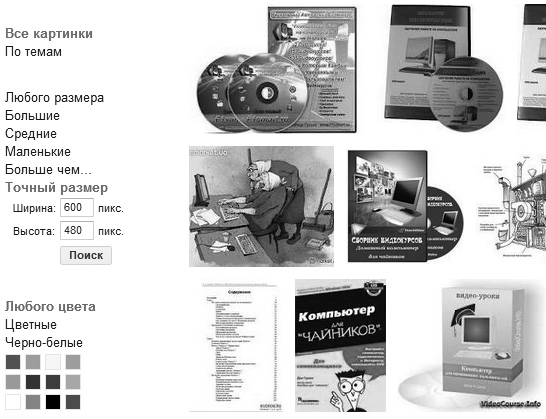
Рис. 3.13. При поиске изображений Google позволяет указывать различные параметры рисунка
Как вы уже, наверное, догадались, необходимую информацию для подобного поиска Google берет из атрибутов width и height. Соответственно, при создании сайтов было бы неразумно отказаться от их использования.
Сейчас мы применим указанные выше атрибуты на нашей тестовой странице. Нужно изменить HTML-код согласно листингу 3.1.
Листинг 3.1. Использование атрибутов alt, width и height <html>
<html>
<head>
<title>МФУ для дома</title>
</head>
<body>
<h1>МФУ для дома</h1>
<img src="http://pcbee.ru/wp-content/uploads/2011/08/mfu_0.jpg"
alt="МФУ для дома фото" width="200" height="200">
<img src="mfu_0.jpg" alt="МФУ для дома фото" width="200"
height="200" >
</body>
</html>
Теперь можно посмотреть, какие изменения произошли на веб-странице. После использования атрибута alt появился альтернативный текст, а добавление атрибутов width и height привело к появлению рамки, показывающей размер изображения (рис. 3.14).
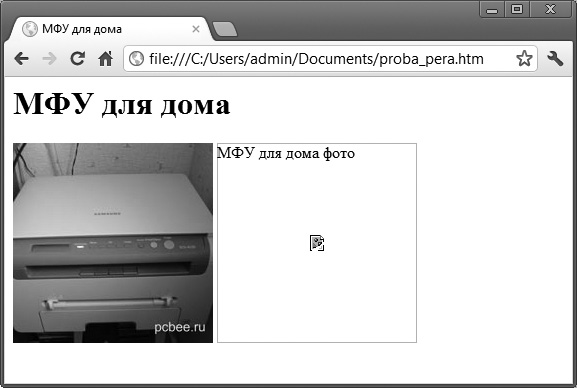
Рис. 3.14. Результат использования атрибутов alt, width и height
Теперь пришла пора немного рассказать об использовании таблиц. Но перед тем как продолжить, вернем нашу страницу на Рабочий стол, чтобы отображались обе картинки.
Более 800 000 книг и аудиокниг! 📚
Получи 2 месяца Литрес Подписки в подарок и наслаждайся неограниченным чтением
ПОЛУЧИТЬ ПОДАРОКДанный текст является ознакомительным фрагментом.
Читайте также
Символика изображений
Символика изображений Мы уже много говорили об информативном характере татуировок. По ним можно было наиболее полно представить жизнь человека и его биографию. С помощью тату мы могли узнать о воинских доблестях человека и его семейном положении, о его положении в
Местоположение изображений
Местоположение изображений Folder List (Список папок), который находится в верхнем левом углу главного рабочего пространства, очень похож на любой браузер папок, используемый в Windows. Он показывает жесткие диски, папку My Pictures и прочее содержание системы, работая таким же
Создайте движение изображений
Создайте движение изображений У Вас есть свои собственные подобранные вручную изображения в презентации и пользовательские значения времени в слайдах. Теперь мы пойдем дальше, к одной из наиболее эффективных функций ProShow — способности создать движение.Эффект "Кен
Пять изображений лица
Пять изображений лица Кроме получения интересного изображения, классический портрет ставит своей целью уловить и запечатлеть узнаваемое сходство модели. Чтобы понять, почему я использую термин «признанное/узнаваемое» сходство, обратите внимание на следующее.
Подготовка изображений для публикации в Интернете
Подготовка изображений для публикации в Интернете Чаще всего изображения, загруженные из Интернета, можно использовать на своих сайтах без обработки, чего нельзя сказать о фотографиях, полученных с цифрового фотоаппарата. К примеру, размер файла с фотографией,