Установка и использование программы ToolWiz Time Freeze
Установка и использование программы ToolWiz Time Freeze
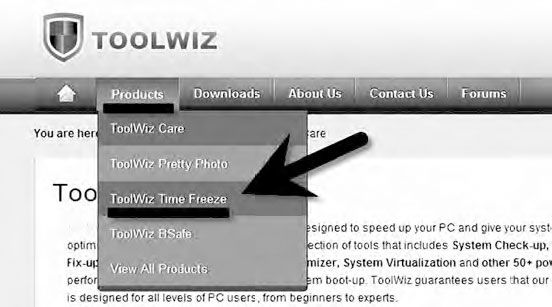
Программа ToolWiz Time Freeze входит в общий комплекс программ по защите и оптимизации компьютера под названием ToolWiz Care. Если не хотите устанавливать весь комплекс ToolWiz Care (как в нашем случае), то отдельно скачиваем программу ToolWiz Time Freeze с официального сайта разработчиков по адресу: www.toolwiz.com.
Переходим непосредственно на страницу скачивания программы ToolWiz Time Freeze.
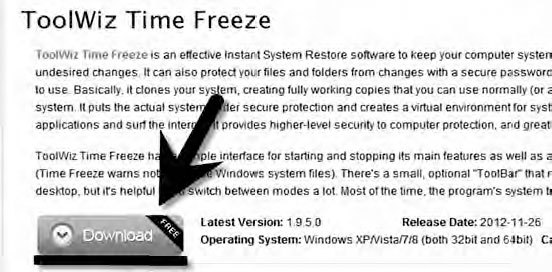
Скачиваем программу ToolWiz Time Freeze.
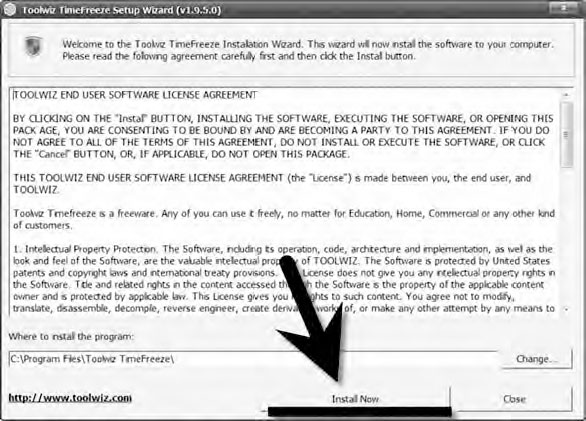
После чего запускаем установку программы ToolWiz Time Freeze.

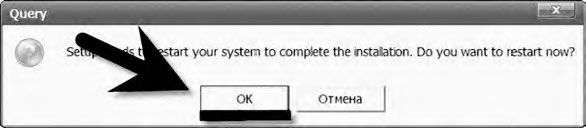
Перезапускаем компьютер.
В трее (в правом нижнем углу экрана монитора, рядом с часами) появился значок программы в виде снежинки, а в верхней части экрана монитора панель управления программой.
Для включения режима «заморозки» кликаем правой кнопкой мыши по значку программы в трее или по панели запуска вверху экрана монитора.
Если запуск производится из трея, то в контекстном меню выбираем пункт «Start TimeFreeze».
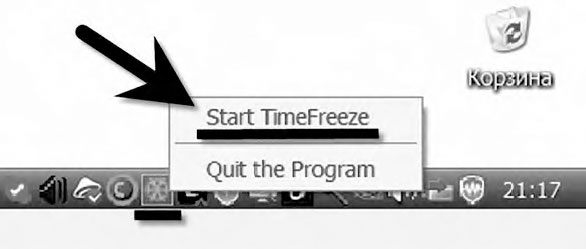
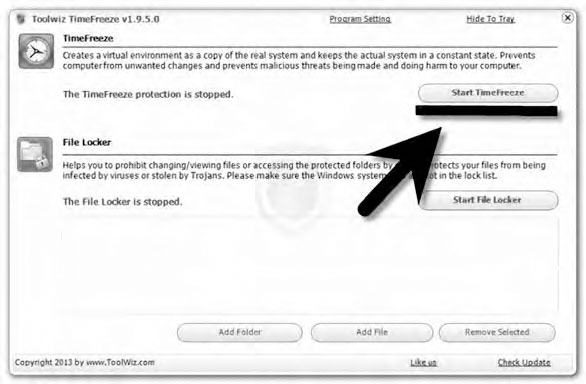
Если запускаете «заморозку» из панели программы, то в окне программы (которое появится после открытия) кликаем кнопку «Start TimeFreeze».
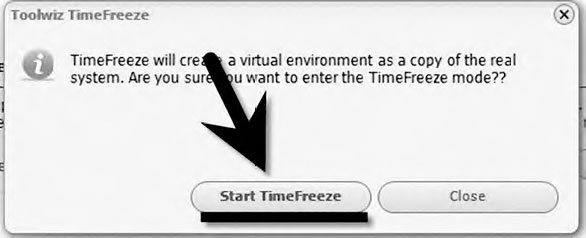
Подтверждаем свои действия.
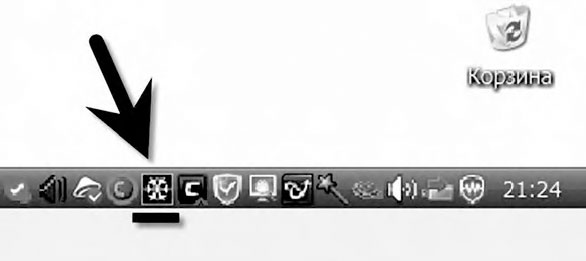
«Заморозка» запущена. В этом можно убедиться, посмотрев на значок программы в трее. Значок должен стать красным.
Для выхода из состояния «замораживания» необходимо кликнуть по значку программы в трее правой кнопкой мыши и выбрать в контекстном меню пункт «Stop TimeFreze».
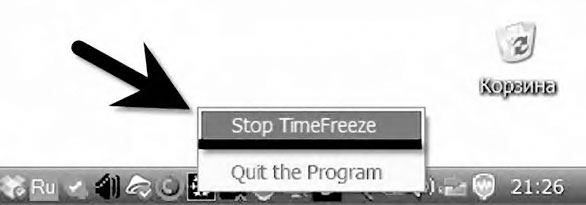
После чего в окне программы подтвердить ваши действия.
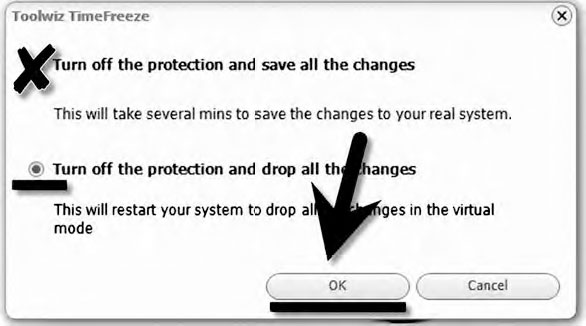
Произойдёт перезагрузка компьютера и возврат к состоянию операционной системы до запуска «заморозки». При этом вся история ваших действий на компьютере будет полностью удалена.
Более 800 000 книг и аудиокниг! 📚
Получи 2 месяца Литрес Подписки в подарок и наслаждайся неограниченным чтением
ПОЛУЧИТЬ ПОДАРОКДанный текст является ознакомительным фрагментом.
Читайте также
Установка программного обеспечения и использование сервиса Hotspot Shield
Установка программного обеспечения и использование сервиса Hotspot Shield Рассмотрим установку программного обеспечения на операционную систему Windows.Для скачивания программного обеспечения заходим на официальный сайт разработчика по ссылке http://www.hotspotshield.com/ru. Скачиваем
Установка и использование программы VKMuzic
Установка и использование программы VKMuzic Скачиваем программу VKMuzic с официального сайта разработчика по ссылке http://vkmusic.citynov.ru./ Запускаем установку программы VKMuzic. Установка программы в принципе стандартная, но нужно быть внимательным. Несколько раз будет предложено
Установка и использование программы VSO Downloader
Установка и использование программы VSO Downloader Скачиваем установочный файл программы VSO Downloader на официальном сайте разработчика по ссылке http://ru.vso-software.fr/. Запускаем установку программы VSO Downloader. Установка стандартная. Действуйте, как показано ниже. Программа VSO
Установка и использование музыкального браузера Zvu.com
Установка и использование музыкального браузера Zvu.com Скачиваем браузер с официального сайта разработчика по ссылке http://zvu.com/. Запускаем установку браузера Zvu.com. Установку, если вы не хотите, чтобы браузер Zvu.com установился основным, лучше сделать в ручном режиме
Установка и использование программы RarmaRadio
Установка и использование программы RarmaRadio Скачиваем программу RarmaRadio с официального сайта разработчика по ссылке www.raimersoft.com или с моего сайта http://halyavin.ru. Запускаем установку программы RarmaRadio. В процессе установки RarmaRadio действуйте строго, как показано
Установка и использование программы Wise Folder Hider
Установка и использование программы Wise Folder Hider Скачиваем программу Wise Folder Hider на официальном сайте разработчика по ссылке www.wisecleaner.com. На главной странице переходим в раздел, где можно скачать программу Wise Folder Hider. Для этого в верхнем меню сайта кликаем по «Produkts» и в
Установка программы
Установка программы Установка программы включает следующие действия.• Выберите язык установки и нажмите кнопку OK.• В появившемся окне нажмите кнопку Далее.• Укажите папку для установки программы, снова нажмите кнопку Далее.• Нажмите кнопку Установить.• Нажмите
Установка для откачки воды – насосная установка
Установка для откачки воды – насосная установка Установка для откачки воды – насосная установка – устройство, состоящее из насосного агрегата, подводящего и отводящего трубопроводов, резервуаров для воды, приборов (контрольно-измерительные, автоматическое
Time Groups
Time Groups Временные группы позволяют задать промежутки времени, которые могут быть использованы в обработке вызовов по времени (Time Conditions). При желании можно в одной временной группе перечислить все праздники на год вперед, чтобы создать для этих дней особое правило
Ring Time
Ring Time Время поиска абонента (не более 60 секунд) до переключения по направлению Нет ответа (Destination if no
Max Wait Time
Max Wait Time Максимальное время ожидания ответа агента. По истечение заданного времени абонент будет переключен по направлению, указанному в Fail Over Destination. Возможные значения: unlimited (неограниченно), 10/20/30/40/50 секунд, 1/1.5/2/2.5/3/3.5/4/4.5/5/6/7/8/9/10
Wrap-Up-Time
Wrap-Up-Time Время ожидания перед началом поиска агента для обработки следующего звонка из
Установка программы
Установка программы Программа Windows Live Messenger, скорее всего, уже установлена на вашем компьютере (проверьте: Пуск ? Все программы ? Windows Messenger).Но эта версия претерпела множество изменений, поэтому лучше найти и скачать новую версию программы с расширенными возможностями.
Установка программы
Установка программы Программу можно скачать бесплатно с официального сайта. Для этого необходимо зайти на сайт по ссылке http://qip.ru/. В верхнем правом углу страницы нажимаем Скачать QIP ? QIP Infium ? Скачать QIP Infium. Процесс скачивания осуществляется по стандартной схеме.Все
Установка программы
Установка программы Программу можно скачать бесплатно. Для этого заходим на сайт http://agent.mail.ru/ и нажимаем Загрузить Mail.ru Агент для Windows. В появившемся окне нажимаем Сохранить и указываем путь для сохранения.Для запуска скачанного файла дважды щелкнем кнопкой мыши на файле
Установка программы
Установка программы Поскольку Skype — программа, а не социальная сеть, сначала необходимо ее скачать, а затем установить.Чтобы попасть на главную страницу Skype, в адресной строке Internet Еxplorer (или любого другого браузера) введем skype.com и нажмем клавишу Enter (рис. 8.1). Рис. 8.1.