5.4. Восстановление данных с поврежденных носителей с помощью программы Max Data Recovery
5.4. Восстановление данных с поврежденных носителей с помощью программы Max Data Recovery
О том, как восстанавливать удаленные или поврежденные данные, мы уже знаем – об этом шла речь в предыдущих разделах данной главы. Однако часто случается так, что повреждены не данные, а носитель, на котором они находятся. Получается, что несмотря на, что сами данные в целости и сохранности, просмотреть их невозможно.
Специально для решения подобных проблем была создана программа Max Data Recovery, разработчиком которой является компания Softeza Development. Эта небольшая, но эффективная утилита является условно-бесплатной; ее демо-версию можно скачать на странице программы по адресу http://www.softeza.com/ru/datarecovery/?vid=1.65. К скачиванию предлагается дистрибутив объемом примерно 1,34 Мб.
Стоит отметить, что демо-версия программы не имеет ограничений по времени, но ее функциональность урезана. В частности, вы можете проанализировать, восстановить и просмотреть содержимое объектов, но вот сохранить их на диск не получится.
Процесс установки программы прост и понятен – для этого достаточно запустить инсталляционный файл и следовать указаниям мастера установки.
Max Data Recovery обладает простым и интуитивно понятным пользовательским интерфейсом и, что немаловажно – поддерживает русский язык. Поэтому освоить ее не составит никакого труда даже малоопытным пользователям.
5.4.1. Назначение, интерфейс и настройка программы
Как уже отмечалось выше, программа Max Data Recovery предназначена для восстановления данных с поврежденных носителей (дискет, компакт-дисков, и др.), причем ее возможности позволяют делать это легко и быстро. Она успешно восстанавливает фильмы, клипы, музыку, картинки, документы, программы и другие типы файлов со сбойных и с нечитаемых операционной системой CD/DVD дисков, дискет и других устройств хранения данных. Характерным отличием программы является то, что в ней реализована возможность выбора одного из двух методов восстановления данных: быстрого или качественного.
...
Примечание . Размер файлов, восстанавливаемых с помощью программы Max Data Recovery, может достигать 5 Гб.
По итогам восстановления программа выдает подробную статистику о ходе и результатах процесса.
После запуска программы на экране отображается ее пользовательский интерфейс, который показан на рис. 5.60.
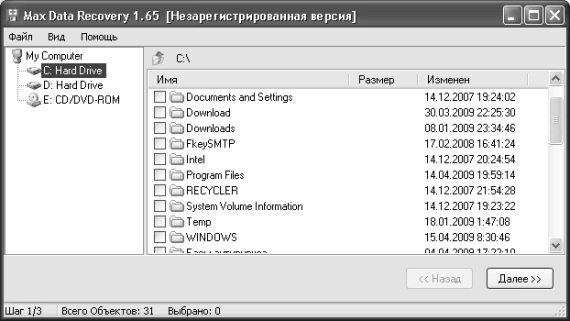
Рис. 5.60. Программа Max Data Recovery
В верхней части окна находится главное меню, команды которого предназначены для выбора режима работы, а также для активизации соответствующих функций. Нажатием правой кнопки мыши открывается контекстное меню, команды которого используются для выделения или снятия выделения с объектов, а также для обновления представленной в окне информации. Отметим, что обновить данные можно также нажатием клавиши F5 .
Справа внизу окна находятся кнопки Назад и Далее , предназначенные для перехода соответственно к предыдущему и следующему этапу работу. На начальном этапе кнопка Назад является недоступной, а на заключительной стадии вместо кнопки Далее отображается кнопка Финиш .
Что касается настройки программы, то в первую очередь следует указать язык интерфейса. Выбор языка осуществляется путем активизации соответствующей команды в подменю Вид ? Язык . Отметим, что помимо русского и английского, программа поддерживает также испанский язык.
Для перехода в режим настройки остальных параметров программы выберите команды главного меню Вид ? Настройки или нажмите комбинацию клавиш Ctrl+P . В результате выполнения любого из этих действий на экране откроется окно, которое показано на рис. 5.61.
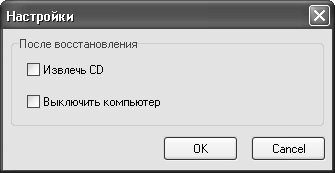
Рис. 5.61. Настройка параметров программы
В данном окне с помощью соответствующих флажков можно определить действия программы по окончании восстановления. Если установить флажок Извлечь CD , то после восстановления автоматически откроется CD-привод для извлечения компакт-диска. При установленном флажке Выключить компьютер программа сразу после восстановления автоматически выключит компьютер. Выполненные настройки вступают в силу после нажатия кнопки ОК или клавиши Enter .
5.4.2. Описание режимов работы
В левой части пользовательского интерфейса отображается список доступных носителей информации (жесткие диски и их разделы, приводы компакт-дисков, и др.). Первое, что нужно сделать – это щелчком мыши выбрать носитель, с которого необходимо восстановить данные (рис. 5.62).
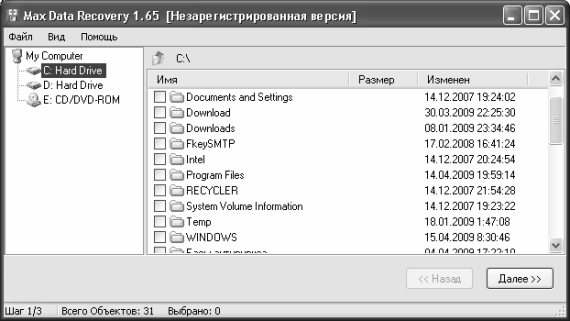
Рис. 5.62. Для восстановления данных выбран диск С
После этого в правой части окна отобразится содержимое выбранного диска (хранящиеся на нем папки и файлы). Выбор объектов для восстановления осуществляется путем установки соответствующих флажков: если этого не сделать, то при попытке перехода к следующему этапу на экране отобразится соответствующее информационное сообщение. После выбора объектов нажмите кнопку Далее – в результате окно программы примет вид, как показано на рис. 5.63.
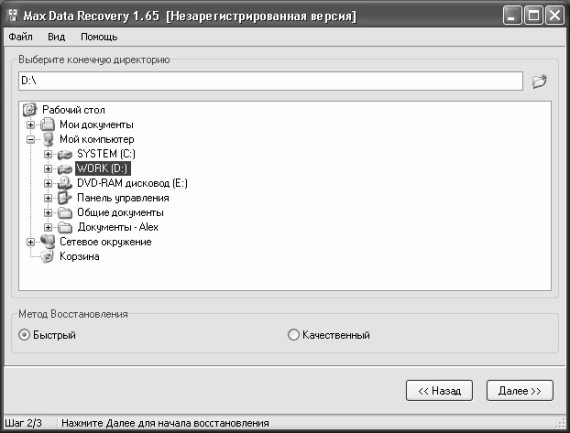
Рис. 5.63. Второй этап восстановления данных
В данном окне следует указать папку, в которую программа должна поместить восстановленные объекты. Для этого достаточно выделить соответствующую позицию в иерархии щелчком мыши – в результате путь отобразится в поле Выберите конечную директорию . При необходимости вы можете создать новую папку для сохранения восстановленных объектов: для этого нажмите кнопку Создать новую папку , расположенную справа от поля Выберите конечную директорию (название данной кнопки отображается в виде всплывающей подсказки при подведении к ней указателя мыши), затем в открывшемся окне введите имя папки и нажмите кнопку ОК .
С помощью переключателя Метод восстановления укажите подходящий метод восстановления объектов: Быстрый или Качественный . В первом случае восстановление будет происходить быстрее, но при этом его результат может оказаться хуже ожидаемого. Что касается качественного восстановления, то данный вариант может потребовать большого количества времени, но при нем больше шансов на успешный исход операции.
После нажатия кнопки Далее программа начнет восстанавливать объекты в соответствии с установленными параметрами. При этом на экране будет демонстрироваться информация о том, как протекает данный процесс (рис. 5.64).
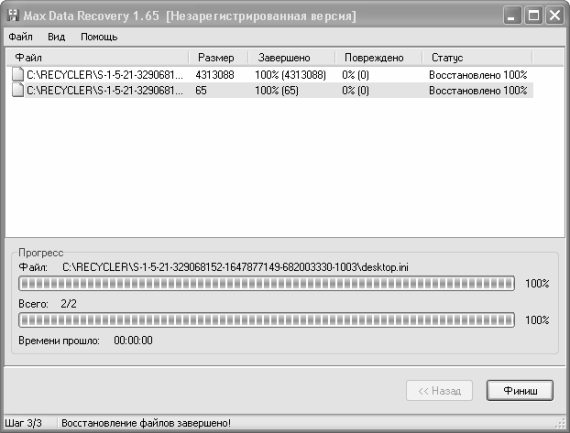
Рис. 5.64. Информация о ходе восстановления
После завершения восстановления на экране отобразится соответствующее информационное сообщение (Рис. 5.65).
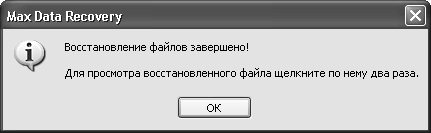
Рис. 5.65. Информация об успешном завершении восстановления
Для того чтобы просмотреть содержимое восстановленного файла, дважды щелкните на нем мышью в окне, изображенном на рис. 5.64. В результате на экране откроется окно, состоящее из нескольких вкладок (рис. 5.66).
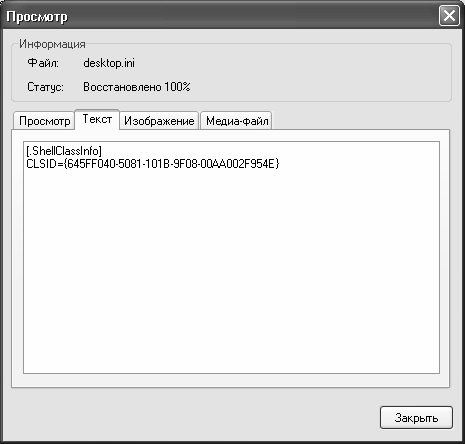
Рис. 5.66. Просмотр содержимого восстановленного объекта
В данном окне нужно открыть вкладку, соответствующую типу файла. Отметим, что возможности программы позволяют просматривать не все типы файлов. На момент написания данной книги программа поддерживает следующие форматы:
• для текстовых файлов – TXT, RTF, INF, LOG;
• для изображений – JPG, BMP, GIF, PNG, ICO;
• для мультимедийных файлов – MP3, AVI, MPEG, WAV.
Как мы уже отмечали ранее, в демонстрационной версии программы отсутствует возможность сохранения восстановленных объектов.
Более 800 000 книг и аудиокниг! 📚
Получи 2 месяца Литрес Подписки в подарок и наслаждайся неограниченным чтением
ПОЛУЧИТЬ ПОДАРОКДанный текст является ознакомительным фрагментом.
Читайте также
2.6. Защита данных с помощью программы «Кобра»
2.6. Защита данных с помощью программы «Кобра» "Кобра" — это программа, о которой даже зарубежные специалисты говорят как о самой совершенной и научно обоснованной криптосистеме. Ежегодно проводятся семинары и научные конференции, где сотни уважаемых математика всех
2.11. Защита данных с помощь программы Kremlin
2.11. Защита данных с помощь программы Kremlin Программа Kremlin является как бы логическим дополнением программы BestCrypt. Она позволяет шифровать файлы и электронную почту по многим алгоритмам, на ваш выбор (IDEA, 3DES, CAST и др.). Но главным ее достоинством является возможность (в
2.4. Восстановление системы с помощью консоли восстановления
2.4. Восстановление системы с помощью консоли восстановления Если операционная система напрочь отказывается загружаться или безнадежно «виснет» сразу после загрузки, не позволяя ни данные сохранить, ни «откатить» ее к стабильным настройкам из меню Пуск – остается
3.1. Восстановление паролей к документам MS Office с помощью программы Advanced Office Password Recovery
3.1. Восстановление паролей к документам MS Office с помощью программы Advanced Office Password Recovery Программа Advanced Office Password Recovery, с которой мы познакомимся в данном разделе, предназначена для восстановления забытых и утраченных паролей к документам MS Office. Эта программа создана
3.3. Восстановление паролей к архивам с помощью программы Advanced Archive Password Recovery
3.3. Восстановление паролей к архивам с помощью программы Advanced Archive Password Recovery Если теряется пароль к архиву – извлечь данные из него будет невозможно: при каждой попытке извлечения на экране будет отображаться окно, в котором нужно будет ввести пароль. Если этого не
4.2. Восстановление поврежденных архивов с помощью программы Advanced RAR Repair
4.2. Восстановление поврежденных архивов с помощью программы Advanced RAR Repair Как мы уже отмечали выше, штатные средства архиваторов, предназначенные для восстановления архивов, хоть и являются довольно эффективными, но позволяют решить проблему далеко не всегда. Поэтому
4.3. Восстановление ZIP-архивов с помощью программы DiskInternals ZIP Repair
4.3. Восстановление ZIP-архивов с помощью программы DiskInternals ZIP Repair Решения, которые мы рассмотрели выше, ориентированы в большей степени на восстановление RAR-архивов. Однако ZIP-архивы являются не менее популярными, и в данном разделе мы познакомимся с программой, которая
5.1. Восстановление данных с помощью программы BadCopy Pro
5.1. Восстановление данных с помощью программы BadCopy Pro Одной из наиболее популярных программ, предназначенных для восстановления поврежденных файлов, является BadCopy Pro. Продукт является условно-бесплатным; демо-версию программы можно скачать на сайте разработчика www.jufsoft.com.
5.3. Восстановление удаленных данных с помощью программы Recover My Files
5.3. Восстановление удаленных данных с помощью программы Recover My Files Одним из самых мощных и эффективных продуктов, предназначенных для восстановления удаленных файлов, является программа Recover My Files. Она является условно-бесплатной; ее демо-версию вы можете скачать на
5.5. «Ремонт» и восстановление объектов с помощью программы Restorer2000 Pro
5.5. «Ремонт» и восстановление объектов с помощью программы Restorer2000 Pro Еще одна популярная программа, предназначенная для «ремонта» и восстановления поврежденных или удаленных объектов, называется Restorer2000 Pro. Ее разработчиком является софтверная и консалтинговая компания
6.3. Сохранение и восстановление данных с помощью программы резервного копирования Handy Backup
6.3. Сохранение и восстановление данных с помощью программы резервного копирования Handy Backup Вероятность успешного восстановления данных после их внезапной утраты намного повышается, если пользователь заранее предусмотрел возможность такой неприятности и позаботился о
Глава 7. Сохранение и восстановление данных с помощью программы Acronis True Image Home
Глава 7. Сохранение и восстановление данных с помощью программы Acronis True Image Home В настоящее время на рынке представлено множество самых разных продуктов, предназначенных для резервного копирования и восстановления данных, и с некоторыми из них мы уже познакомились в